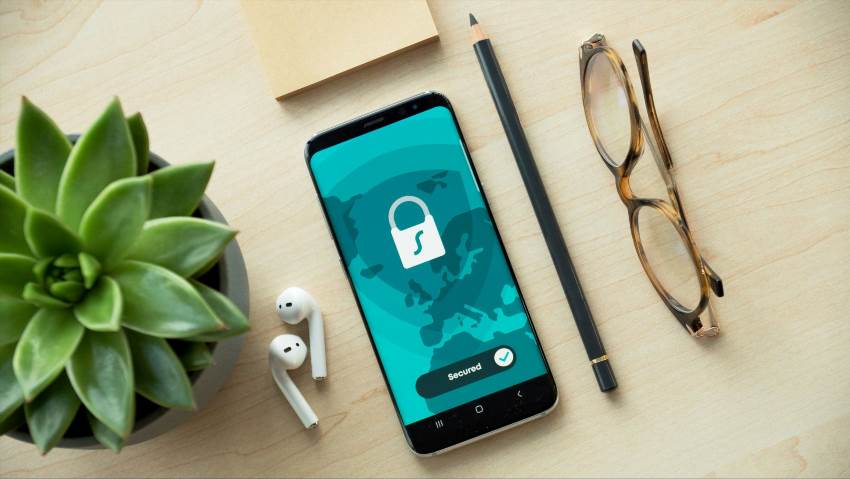
Потяг до цифрової приватності в 2026 році вже не виглядає як параноя. Швидше як правила гігієни. І поки великі корпорації малюють райдужні перспективи біометричних замків для всього підряд, залишається старий добрий метод, який чомусь вважають складним. Мова про встановлення пароля на конкретну програму. Не на обліковий запис системи. Не на папку. А саме на програму. Щоб ніхто, навіть той, хто вже вліз у ваш профіль, не зміг запустити месенджер, браузер або робочий клієнт банку.
Проблема в тому що розробники операційних систем досі не зробили це функцією “з коробки”. Дивно, правда ж? Кнопки “встановити пароль на програму” в контекстному меню ярлика просто не існує. Доводиться йти в обхід. І от тут, чесно кажучи багато хто губиться. Бо рішень існує з десяток і половина з них давно не оновлювались. Проте є й ті, що тримаються на плаву й у 2026-му. Ми зібрали абсолютно все що працює, відкинули мотлох, і тепер тримайте гайд який справді стане у пригоді.
Пароль на програму: чому штатні засоби не рятують
Уявіть собі: ви налаштували складний пароль для входу в Windows. Але відійшли на кухню, не заблокувавши екран. Все. Колега, дитина чи випадковий гість уже читає ваше листування. Або запускає PowerShell навіть не підозрюючи що це таке. Тут і виникає потреба у другому рубежі оборони. Встановити пароль на програму пробували ще з часів Windows XP. Тоді це робили через bat-файли та архіватори із шифруванням. У 2026-му арсенал багатший але принцип той самий: створити цифровий шлагбаум там, де його не передбачили розробники ОС.
Microsoft нібито і пропонує контроль облікових записів користувачів (UAC). Але це ж не пароль на програму в чистому вигляді. Це радше дратівливе спливаюче вікно, яке більшість тисне “Так” на автоматі. Apple зі своєю екосистемою трохи просунутіша. Там є “Екранний час”, що навчений вішати замки на застосунки. Але знову ж таки, це обмеження за часом, а не повноцінний вхід за паролем. Google на Android теж впровадила блокування окремих програм через сторонні оболонки. Проте нативна фіча досі викликає суперечки: вона захищає від випадкового запуску але не від цілеспрямованого зламу.
Тож лишається єдиний вихід – брати інструмент до рук самотужки. Благо, вибір у 2026-му більш ніж гідний. І що цікаво, серед лідерів досі ходять утиліти, написані ще в минулому десятилітті. Просто тому що роблять вони рівно те що треба, без зайвих наворотів та реклами.
Пароль на програму: критичний вибір інструменту
Перш ніж ставити пароль на програму варто зрозуміти одну важливу річ. Будь-який сторонній блокувальник – це теж програма. Яка потенційно має доступ до ваших даних. Особливо якщо йдеться про блокування через віртуальні диски чи шифрування exe-файлів. Ми відкинули все, що викликало хоч тінь сумніву. Жодних “гаманців” та “оптимізаторів” які за сумісництвом обіцяють захист. Тільки вузькопрофільний софт, який робить одну справу і не лізе в мережу без попиту.
На ринку умовно є три категорії рішень. Перша – вбудовані можливості ОС. Безпечні, безплатні, але незграбні й обмежені. Друга – безплатні утиліти ентузіастів. Часто з відкритим кодом, потужні, проте не завжди оновлюються вчасно. І третя – комерційні комбайни для батьківського контролю де пароль на програму це лише одна з сотні функцій. У 2026 році з’явилася ще й четверта – апаратні ключі-токени. Вони блокують запуск на рівні BIOS, але це вже для параноїдальних настроїв.
З практичного боку, середньостатистичному користувачеві стане у пригоді комбінація з одного системного методу та однієї простої утиліти. Не треба городити багатоповерховий захист – одного разу самі ж заплутаєтесь у власних паролях.
Пароль на програму засобами Windows
Найпростіший спосіб обмежити доступ до exe-файла – використати політику обмеженого використання програм (SRP). Ця оснастка присутня у професійних та корпоративних редакціях Windows – Pro, Enterprise. Для домашньої версії редактор локальної групової політики, на жаль, недоступний. Але це не привід засмучуватись, бо є обхідний метод через реєстр.
- Переваги: не встановлюється сторонній софт; повна інтеграція в систему; неможливо обійти простим перейменуванням файла.
- Недоліки: потребує прав адміністратора; криве налаштування блокує Windows намертво; не працює для metro-додатків із Microsoft Store.
Механізм працює так: ви створюєте правило, де вказуєте шлях до програми. Далі призначаєте рівень безпеки “Не дозволено”. Після цього файл не запуститься взагалі. Що б ви не робили. Навіть через командний рядок. Це не зовсім класичний пароль на програму. Скоріше, цифровий нашийник. Щоб знову відкрити програму, доведеться знову лізти в оснастку, вводити пароль адміна і змінювати правило. Комусь такий варіант підходить, але визнаємо – це не user-friendly.
Більш гнучкий підхід – запуск програми від імені іншого користувача. Створюєте додатковий обліковий запис у Windows. Ставите на нього надійний пароль. Потім через властивості ярлика вмикаєте опцію “Запускати від імені”. Система щоразу запитуватиме облікові дані. Ось вам і пароль на програму без третього софту. Мінус – доведеться возитися з правами доступу до файлів, інакше програма не збереже свої налаштування. А ще це не працюватиме для деяких ігор та ресурсомістких застосунків.
Пароль на програму: огляд безплатних блокувальників
Цей розділ – серце нашого гайду. Ми взяли три утиліти, які у 2026-му залишаються актуальними. Кожна з них дозволяє встановити пароль на програму без танців із бубном. Жодна не є ідеальною, але всі заслуговують на місце у вашому арсеналі.
My Lockbox. Старожил ринку. Інтерфейс наче з часів Windows 7 але працює бездоганно навіть на Windows 11. Фактично це блокувальник папок але через нього можна закрити і програму. Достатньо винести виконуваний файл софта і всі супутні бібліотеки у захищену теку. При кожному зверненні до неї система питатиме пароль. Хитрість у тому, щоб залишити ярлик на видимому місці, а оригінали сховати. Засіб простий. Надійний. Непомітний для антивірусів.
Program Locker. Мінімалізм у чистому вигляді. Вікно з двома полями: вибір exe і пароль. Усе. Жодних налаштувань, жодних звітів, жодної статистики. Ставите пароль на програму, закриваєте утиліту – і забуваєте про неї. При спробі запуску захищеного файлу з’являється вікно авторизації. У 2026-му програма отримала оновлення, яке виправило єдиний баг – раніше вона злітала при оновленні Windows. Тепер усе стабільно. З мінусів: інтерфейс англійською. Хоча там і розбиратись немає в чому – три кнопки.
WinGuard Pro. Трохи важчий за попередні варіанти, зате вміє блокувати не тільки програми, а й системні функції: диспетчер задач, редактор реєстру, панель керування. Пароль на програму тут ставиться в два кліки. А ще є можливість блокувати веб-сайти – раптом кому треба відгородити себе від соцмереж. Утиліта умовно-безплатна. Pro-функції просить грошей, але без них теж працює. Достатньо ігнорувати нагадування.
Окремої згадки вартий метод “bat-файл із шифруванням”. Сценарій такий: ви створюєте архів із паролем, кидаєте туди exe програми, а на робочому столі залишаєте батник для розпакування. Клацаєте – він просить пароль – і програма запускається. У 2026-му цей спосіб виглядає архаїчно. Проте працює навіть на Windows 95, що для якихось промислових комп’ютерів досі актуально. Писати код батника не обов’язково – є генератори таких скриптів онлайн. Але тут треба бути обережним: деякі сайти під виглядом генератора підсовують звичайнісінький вірус.
Таблиця порівняння методів встановлення пароля на програму
Короткий орієнтир для тих, хто не хоче читати простирадла тексту. Зібрали ключові параметри в одну таблицю, щоб було видно переваги та недоліки кожного методу без зайвої води.
| Метод | Рівень захисту | Складність налаштування | Вартість у 2026 |
|---|---|---|---|
| Групова політика (SRP) | Високий (не обійти без прав адміністратора) |
Висока (треба знати дерево політик) |
Безплатно (в Windows Pro) |
| Запуск від імені іншого користувача | Середній (пароль зберігається в диспетчері облікових даних) |
Низька (кілька кліків у властивостях) |
Безплатно (вбудовано в ОС) |
| My Lockbox | Вище середнього (шифрування на рівні файлової системи) |
Середня (потрібно переміщати файли) |
Безплатно (є платна версія з прихованими томами) |
| Program Locker | Низький (легко вимкнути через безпечний режим) |
Мінімальна (вибір файлу та введення пароля) |
Безплатно (повністю) |
| WinGuard Pro | Середній (блокує доступ до системних утиліт для обходу) |
Низька (інтуїтивний інтерфейс) |
Умовно-безплатно (базові функції доступні) |
Пароль на програму в macOS та на смартфонах
Користувачі “яблучних” пристроїв інколи не розуміють ажіотажу. Бо у них є “Екранний час”. Заходите в Системні налаштування, знаходите розділ “Час використання”, далі – “Ліміти програм”. Тут можна встановити пароль на програму або точніше – часовий ліміт у нуль хвилин. Система вимагатиме ввести код-пароль для продовження. Це не зовсім класичний захист: програма все одно відкривається, але блокується одразу ж із пропозицією ввести код. У 2026-му macOS Sequoia зберігає цю логіку без змін. Захист тримається на чесному слові і на тому, що зловмисник не знайде спосіб скинути ліміт через відключення синхронізації iCloud.
На Android справи йдуть цікавіше. Починаючи з 14-ї версії, Google вбудувала “App Pinning” із блокуванням. Але це для випадків, коли ви даєте телефон у чужі руки, щоб показати одну програму. Повноцінного ж пароля на програму там досі немає. Доводиться ставити лаунчери сторонніх розробників – Nova, Microsoft Launcher. Вони дозволяють приховати іконки й призначити пароль на їх відкриття. Правда, з технічного боку це не блокування програми, а просто захист запуску. Якщо програма вже висить у фонових процесах – її можна розгорнути через диспетчер завдань. Так що без модифікації прошивки або root-прав надійно поставити пароль на програму в Android не вийде.
Найбезпечніший варіант – скористатися функцією “Захищений простір” або “Secure Folder” від Samsung. Це вже апаратне шифрування. Там можна розмістити окрему копію програми зі своїм паролем. У 2026-му ця технологія працює блискавично. Мінус: прив’язка до конкретного виробника. У Xiaomi є “Другий простір”, у Huawei – “PrivateSpace”. Схема та сама: відокремлене середовище із власною системою авторизації. Фактично – телефон у телефоні.
Пароль на програму: запобіжники та шкідливі поради
Перш ніж кидатися встановлювати захист на все підряд, зупиніться. Є кілька речей гірших за відсутність пароля. Наприклад – забутий пароль. Серйозно. Багато блокувальників не мають механізму відновлення. Забули – видаляйте програму з-під адміністратора або перевстановлюйте Windows. Завжди десь записуйте майстер-пароль, навіть якщо здається що “таке я не забуду”.
Другий момент – блокування системних процесів. Побачили в диспетчері завдань підозрілий файл і вирішили закрити його на замок. Не робіть так ніколи. Є ризик що це виявиться критичний компонент ОС. І тоді синє вікно смерті стане вашим постійним супутником. Блокуйте тільки користувацькі програми, які самі встановлювали. І обов’язково тримайте під рукою завантажувальну флешку – на випадок якщо доведеться виправляти наслідки.
Не ведіться на “супер-пупер блокувальники” з рекламою в TikTok. У 2026-му соцмережі заполонили ролики про програми, що “миттєво шифрують будь-який софт”. Більшість із них – звичайнісіньке сміття із потоками даних у бік невідомих серверів. Перевіряйте цифровий підпис розробника. Якщо програма не підписана або сертифікат викликає підозри – видаляйте без роздумів. Безпека не пробачає недбалості.
І пам’ятайте, будь-який пароль на програму це лише одна ланка в ланцюгу. Якщо зловмисник отримав фізичний доступ до вашого пристрою – він рано чи пізно добереться до потрібних даних. Пароль на програму виграє для вас час. І цей час інколи вартує більше, ніж самі дані.
Підсумовуючи, варто визнати: універсальної чарівної кнопки “захистити” так і не з’явилося. Але це не привід опускати руки. Комбінуйте системні обмеження Windows із легкими блокувальниками на кшталт Program Locker. Для macOS вистачить вбудованого екранного часу, а на смартфонах рятують захищені простори. Встановити пароль на програму сьогодні – це радше звичка, як чистити зуби перед сном. Робиш це не тому що боїшся негайної катастрофи, а тому що так спокійніше жити. І коли одного дня хтось візьме ваш ноутбук без попиту а ви побачите лише порожнє вікно запиту пароля… Ось тоді й зрозумієте, що всі ці налаштування були не дарма.